Cómo ordenar tu carpeta de Descargas con IA desde la terminal (Windows)
Tu computador puede obedecer órdenes en español. Paso a paso: usar un agente de IA (Claude Code o agy) en PowerShell para ordenar el caos de la carpeta Descargas en segundos. Un ejemplo de todo lo que se puede hacer desde la terminal.

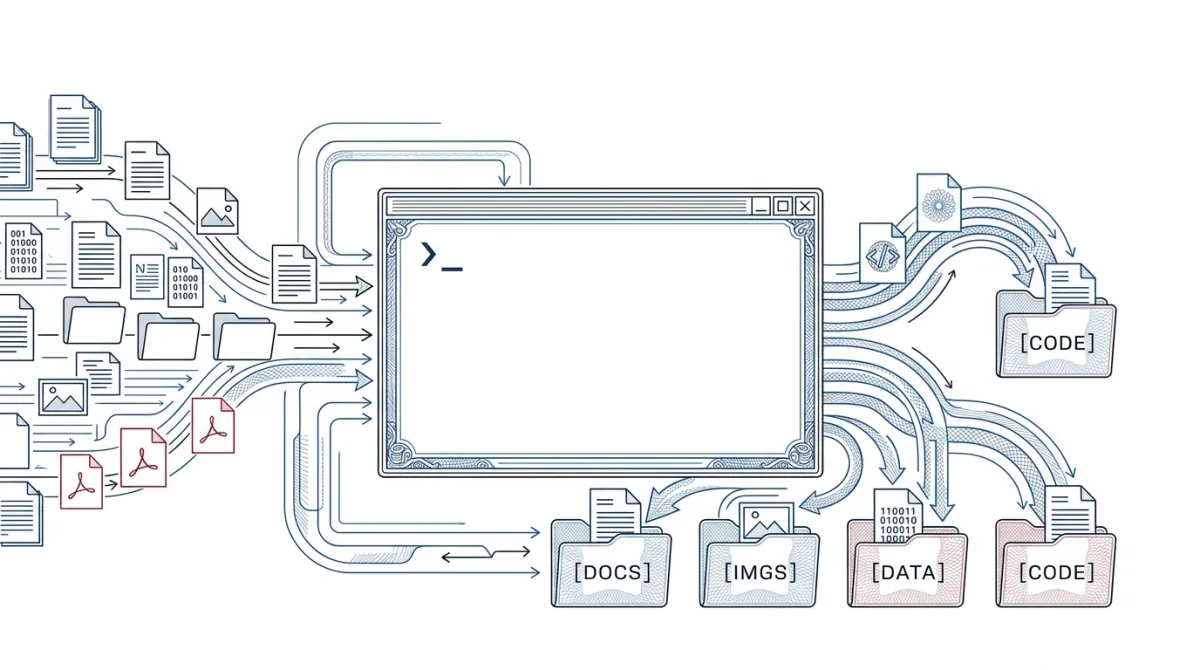
Abre la carpeta de Descargas de cualquier persona y verás lo mismo: un cementerio de instaladores, fotos, PDFs y archivos con nombres imposibles. Hoy la ordenamos en segundos, hablándole al computador en español. Es un ejemplo pequeño, pero abre la puerta a algo grande: casi todo lo que haces a mano se puede automatizar desde la terminal.
Antes de empezar (5 minutos, una sola vez)
Para la parte con IA necesitas un agente instalado. Si nunca lo has hecho, este es el camino corto en Windows. Abre PowerShell (menú Inicio → escribe PowerShell → Enter) e instala Node.js, que es lo que usan la mayoría de agentes:
winget install OpenJS.NodeJS.LTSCierra y vuelve a abrir PowerShell para que tome el cambio. Comprueba que quedó bien (debería responder un número de versión):
node --version
# deberías ver algo como: v22.11.0
En esta serie uso dos agentes; cualquiera sirve y ambos tienen plan gratis:
- Antigravity (de Google) — el comando es
agy(ojo: el comando se escribeagy, pero el producto se llama Antigravity). - Claude Code (de Anthropic) — el comando es
claude; se instala connpm install -g @anthropic-ai/claude-code.
Paso 1: ponte en la carpeta de Descargas
El comando cd ("change directory") te mueve a una carpeta. $HOME es tu carpeta de usuario:
cd $HOME\DownloadsSabrás que funcionó porque el texto a la izquierda del cursor ahora termina en \Downloads>.
Paso 2: abre el agente y pídele que ordene
agyLa primera vez te pedirá iniciar sesión (se abre el navegador). Una vez dentro, escribe tu orden en español:
Organiza esta carpeta: crea subcarpetas (Imágenes, Documentos, Instaladores, Comprimidos y Otros) y mueve cada archivo según su tipo. Muéstrame el plan antes de mover nada.
Qué deberías ver: el agente lista los archivos, propone un plan ("voy a crear estas carpetas y mover estos archivos…") y espera tu permiso. Escribe "sí" o acepta. En segundos, tu carpeta queda ordenada. Si algo no te gusta, dile "deshazlo" o pídele otro criterio (por ejemplo, "agrupa por año").
¿Y sin IA? También se puede
Para que veas el músculo de la terminal: este pedacito de PowerShell mueve cada archivo a una carpeta con el nombre de su extensión, sin ninguna IA. Estando en Descargas, pégalo completo y dale Enter:
Get-ChildItem -File | ForEach-Object {
    $ext = $_.Extension.TrimStart('.').ToLower()
    if ($ext) {
        $destino = Join-Path $PWD $ext
        New-Item -ItemType Directory -Force -Path $destino | Out-Null
        Move-Item $_.FullName -Destination $destino
    }
}
La diferencia es clara: a la IA le explicas qué quieres en tu idioma; el comando exige saber cómo exactamente. Las dos vías son válidas.
Si algo falla
- "agy no se reconoce como comando": cerraste mal la terminal tras instalar Node, o el agente no quedó instalado. Cierra y abre PowerShell de nuevo.
- El script de PowerShell no corre: a veces Windows bloquea scripts. Ejecuta una vez
Set-ExecutionPolicy -Scope CurrentUser RemoteSignedy reintenta. - Miedo a perder algo: prueba primero en una carpeta de copia. Mover es reversible, pero más vale mirar.
Revisa siempre el plan antes de aceptar. La IA es muy capaz, pero tú mandas.
Ordenar Descargas es apenas el "hola mundo". Desde la terminal puedes renombrar cien fotos, convertir archivos, respaldar carpetas o automatizar tareas que hoy te roban media hora.
Parte de la serie Terminal para todos.
Comentarios (0)
- Sé el primero en comentar.