¿Qué es un MCP y cómo conectarlo a Claude (Windows y Mac)
Un MCP es como un enchufe universal que le da manos a la IA: leer tus archivos, buscar en la web, usar tus herramientas. Te explico qué es y cómo conectarlo a Claude paso a paso, en Windows y en Mac.

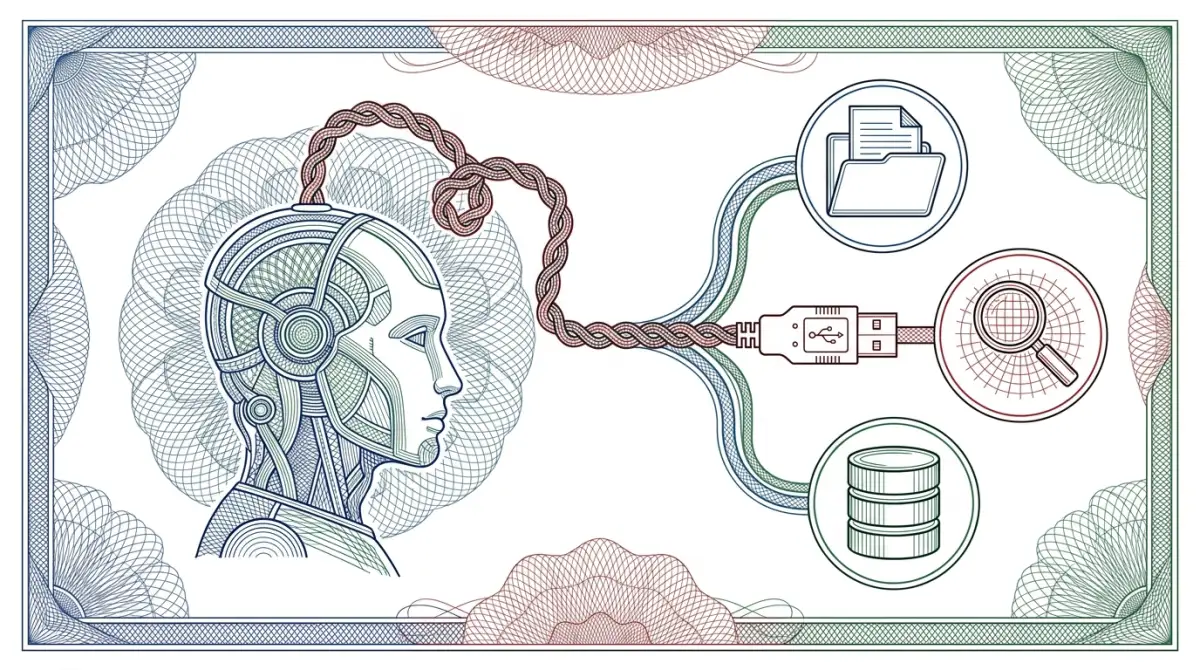
La inteligencia artificial, por sí sola, solo habla. Le preguntas algo y te responde con lo que tiene en la cabeza. Pero no puede abrir tus archivos, ni buscar en internet, ni mirar tu base de datos. Es como un cerebro brillante encerrado en una habitación sin manos.
Un MCP es justo eso: las manos. En este tutorial te explico, sin jerga, qué es un MCP y cómo conectarlo a Claude paso a paso. Lo verás todo en Windows y en Mac, con los comandos exactos para que solo tengas que copiar y pegar.
¿Qué es un MCP?
MCP son las siglas de Model Context Protocol (Protocolo de Contexto del Modelo). Suena complicado, pero la idea es muy sencilla.
Piensa en el enchufe universal, o en un puerto USB. Antes de que existiera el USB, cada aparato traía su propio cable raro: la cámara uno, la impresora otro, el teléfono otro más. El USB puso de acuerdo a todos: un solo estándar y cualquier cosa se conecta con cualquier cosa.
Un MCP es el USB de la inteligencia artificial. Es un estándar para que cualquier IA pueda hablar con cualquier herramienta —tus archivos, la web, una base de datos, una app— sin que alguien tenga que programar una conexión a la medida para cada caso. Lo creó Anthropic (la empresa detrás de Claude) y hoy lo usan muchos programas distintos.
Quédate con la metáfora: el MCP es el cable que conecta la IA con el mundo real. La IA pone la inteligencia; el MCP pone las manos.
¿Para qué sirve?
Una vez tienes un MCP conectado, la IA gana habilidades nuevas. Por ejemplo:
- Leer y organizar tus archivos: «léeme este PDF de la Secretaría y resúmemelo», «ordena mis planillas de notas por curso».
- Buscar información actualizada: traer documentación o datos recientes que la IA no tenía memorizados.
- Controlar el navegador: abrir tu página web y probarla como lo haría una persona.
- Consultar tu base de datos: preguntarle a tus datos en español, sin escribir consultas técnicas.
Y aquí está lo bonito: una vez instalado, tú solo le pides las cosas en lenguaje natural. No tienes que recordar comandos ni decirle qué herramienta usar. La IA mira lo que le pediste, ve qué herramientas del MCP tiene disponibles y decide ella sola cuál usar.
«Mira los archivos de la carpeta Notas 2026 y dime qué estudiantes tienen menos de 3.0 en el último parcial.»
Antes de empezar: instala Node.js
La gran mayoría de los MCP funcionan con una herramienta llamada Node.js (en concreto, con un comando suyo que se llama npx). Así que el primer paso es instalarlo. Elige tu sistema:
winget install OpenJS.NodeJS.LTSbrew install nodeEn Mac, si no tienes brew, también puedes descargar el instalador desde nodejs.org. Cierra y vuelve a abrir la terminal después de instalar, y comprueba que quedó bien con:
node -v
npx -v
Si cada comando te responde con un número de versión, ya estás listo.
Cómo instalar un MCP: dos caminos
Hay dos formas de conectar un MCP, según cómo uses Claude. Te muestro las dos:
- A) Claude Desktop — la app de escritorio. Es lo más común si usas Claude con clics, sin terminal.
- B) Claude Code — para quien trabaja desde la terminal. Más directo, un solo comando.
A) En Claude Desktop: editar el archivo de configuración
Claude Desktop guarda sus MCP en un archivo de texto llamado claude_desktop_config.json. Lo primero es saber dónde está ese archivo en tu sistema:
notepad $env:APPDATA\Claude\claude_desktop_config.jsonopen -e ~/Library/Application\ Support/Claude/claude_desktop_config.jsonEse comando abre (o crea, si no existe) el archivo en un editor de texto. Ahora pega dentro este contenido. Esta parte es igual en Windows y en Mac; solo cambia la ruta de la carpeta que quieras darle a la IA:
{
  "mcpServers": {
    "filesystem": {
      "command": "npx",
      "args": ["-y", "@modelcontextprotocol/server-filesystem", "RUTA_A_TU_CARPETA"]
    }
  }
}
Cambia RUTA_A_TU_CARPETA por la carpeta que quieras que la IA pueda leer:
- En Windows: usa doble barra, por ejemplo
C:\\Users\\TuUsuario\\Documents. - En Mac: algo como
/Users/TuUsuario/Documents.
Guarda el archivo y cierra Claude Desktop por completo (que no quede abierto en segundo plano). Al volver a abrirlo, el MCP aparece como herramientas nuevas: busca el ícono de enchufe o de herramienta.
El error más común aquí es una coma de más en el JSON. Si tienes un solo bloque, no pongas coma después de la última llave. El JSON es muy quisquilloso con eso.
B) En Claude Code: un solo comando
Si usas Claude desde la terminal (Claude Code), no hace falta editar ningún archivo a mano. Se hace con el comando claude mcp add. Es casi idéntico en los dos sistemas; solo cambia la ruta de la carpeta:
claude mcp add filesystem -- npx -y @modelcontextprotocol/server-filesystem %USERPROFILE%\Documentsclaude mcp add filesystem -- npx -y @modelcontextprotocol/server-filesystem ~/Documents¿Y si el MCP no es local sino que vive en internet (un servidor remoto)? Entonces se añade con --transport http. Este comando sí es igual en los dos sistemas. Por ejemplo, para Context7 (documentación siempre actualizada):
claude mcp add --transport http context7 https://mcp.context7.com/mcpPara ver lo que tienes instalado o quitar algo:
claude mcp list
claude mcp remove filesystem
Una cosa más: puedes elegir dónde queda disponible el MCP con la opción -s:
| Opción | Qué hace |
|---|---|
-s user | Global: disponible en todos tus proyectos. |
-s project | Compartido: queda guardado en el proyecto, para todo el equipo. |
-s local | Solo para ti, solo en este proyecto (es lo que pasa por defecto). |
Verifica que quedó conectado
- En Claude Desktop: reinícialo del todo y busca el ícono de herramientas/enchufe. Si está, funcionó.
- En Claude Code: escribe el comando
/mcpdentro de Claude y te mostrará la lista de servidores conectados.
Si algo falla
Los tropiezos más comunes, en orden:
- «No reconoce npx»: Node.js no quedó instalado o no reiniciaste la terminal. Vuelve al paso de Node.
- El MCP no aparece: casi siempre es que no cerraste Claude Desktop del todo. Ciérralo por completo y ábrelo otra vez.
- «El archivo de configuración tiene un error»: revisa el JSON. Lo típico es una coma de más o una comilla sin cerrar.
- La ruta está mal: en Windows recuerda la doble barra
\\; en Mac, que la carpeta exista de verdad.
MCPs para empezar
Si es tu primera vez, empieza por el más fácil y sube desde ahí:
| MCP | Para qué sirve | Dificultad |
|---|---|---|
| Filesystem | Que la IA lea y organice tus archivos: planillas, notas, un PDF para resumir. No pide cuenta ni clave. | Fácil — empieza aquí |
| Context7 | Trae documentación técnica siempre actualizada. Útil si programas. | Fácil (servidor remoto) |
| Playwright | Que la IA abra el navegador y pruebe tu página web por ti. | Intermedia |
| Laravel Boost | Para quien programa en PHP/Laravel: la IA consulta tus rutas, modelos y base de datos. | Intermedia |
Si eres docente, el de Filesystem es tu mejor punto de partida: cero configuración rara y le da a la IA acceso a tus documentos para que te ayude a organizarlos, leerlos y resumirlos.
Una aclaración para no confundirte
Si usas Claude Code, vas a oír también la palabra plugin. Cuidado: no todo plugin es un MCP. Un plugin puede traer tres cosas distintas: skills (guías de comportamiento), comandos y/o servidores MCP (herramientas de verdad). Solo lo tercero es un MCP. Lo importante es que te quede claro el concepto: un MCP es un servidor de herramientas; un plugin a veces lo empaqueta, pero no siempre.
Para cerrar
Eso es todo. Acabas de pasar de tener una IA que «solo habla» a una IA con manos: que lee tus archivos, busca en la web y se conecta a tus herramientas. Y lo mejor es que de aquí en adelante solo se lo pides en español.
Este tutorial es parte de la serie «Terminal para todos». Si te sirvió, date una vuelta por los demás artículos de la serie y sigue practicando. La terminal asusta menos de lo que parece.
Comentarios (0)
- Sé el primero en comentar.