Recupera espacio en disco: pesados y duplicados
Antes de comprar disco, mira qué ocupa el espacio: archivos enormes olvidados y copias duplicadas. Cómo encontrarlos (y recuperar 20-30 GB) desde la terminal.

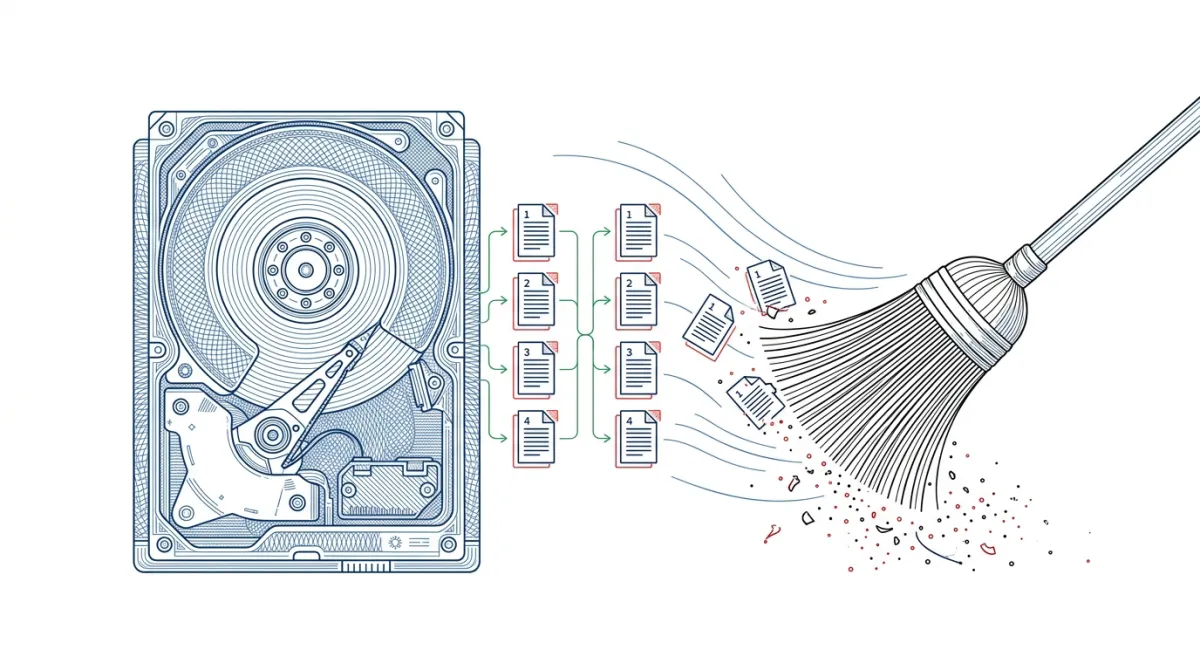
"Disco lleno." El mensaje siempre llega en el peor momento. Antes de salir a comprar un disco nuevo, vale la pena mirar qué está ocupando el espacio: casi siempre son archivos enormes que olvidaste y copias duplicadas de lo mismo.
Antes de empezar
No instalas nada: PowerShell trae todo. Abre PowerShell y ponte en la carpeta que quieres revisar (o en tu carpeta de usuario para revisar todo):
cd $HOMELa forma fácil: pídeselo a la IA
Encuentra los 20 archivos más pesados dentro de esta carpeta y subcarpetas, y muéstrame una lista con su tamaño y ubicación. No borres nada todavía.
Con la lista en mano, tú decides qué sobra. Luego: "busca archivos duplicados (mismo contenido) y muéstramelos agrupados".
La forma manual: los más pesados
Lista los 20 archivos más grandes de la carpeta actual hacia abajo, con su tamaño en MB:
Get-ChildItem -File -Recurse -ErrorAction SilentlyContinue |
    Sort-Object Length -Descending | Select-Object -First 20 Name,
        @{Name="MB"; Expression={[math]::Round($_.Length/1MB, 1)}}, Directory |
    Format-Table -AutoSize
Qué deberías ver: una tabla con Nombre, MB y carpeta, del más pesado al más liviano. El -ErrorAction SilentlyContinue evita que se detenga en carpetas del sistema sin permiso.
Para los duplicados, el truco es comparar el hash (la huella digital): dos archivos con el mismo hash son idénticos aunque tengan distinto nombre.
Get-ChildItem -File -Recurse -ErrorAction SilentlyContinue | Get-FileHash |
    Group-Object Hash | Where-Object Count -gt 1 |
    ForEach-Object { $_.Group.Path }
Esto imprime, agrupados, los archivos repetidos. Calcular hashes de muchos archivos puede tardar; ten paciencia en carpetas grandes.
Si algo falla
- Tarda mucho: normal si tiene miles de archivos. Apunta a una carpeta concreta (Descargas, Documentos) en vez de todo el disco.
- Errores de "Access denied": son carpetas del sistema; el
-ErrorAction SilentlyContinuelos ignora sin parar.
Mirar no borra. Estos comandos solo te muestran candidatos; tú decides qué eliminar. Nunca borres en automático lo que no entiendes.
Casi siempre, recuperar 20 o 30 GB es cuestión de mirar bien, no de comprar nada.
Parte de la serie Terminal para todos.
Comentarios (0)
- Sé el primero en comentar.