Renombra cien fotos en un segundo (desde la terminal)
Vuelves del viaje con 300 fotos IMG_8472… Renombrarlas a mano es una tarde; desde la terminal, diez segundos. Con IA o con una línea de PowerShell.

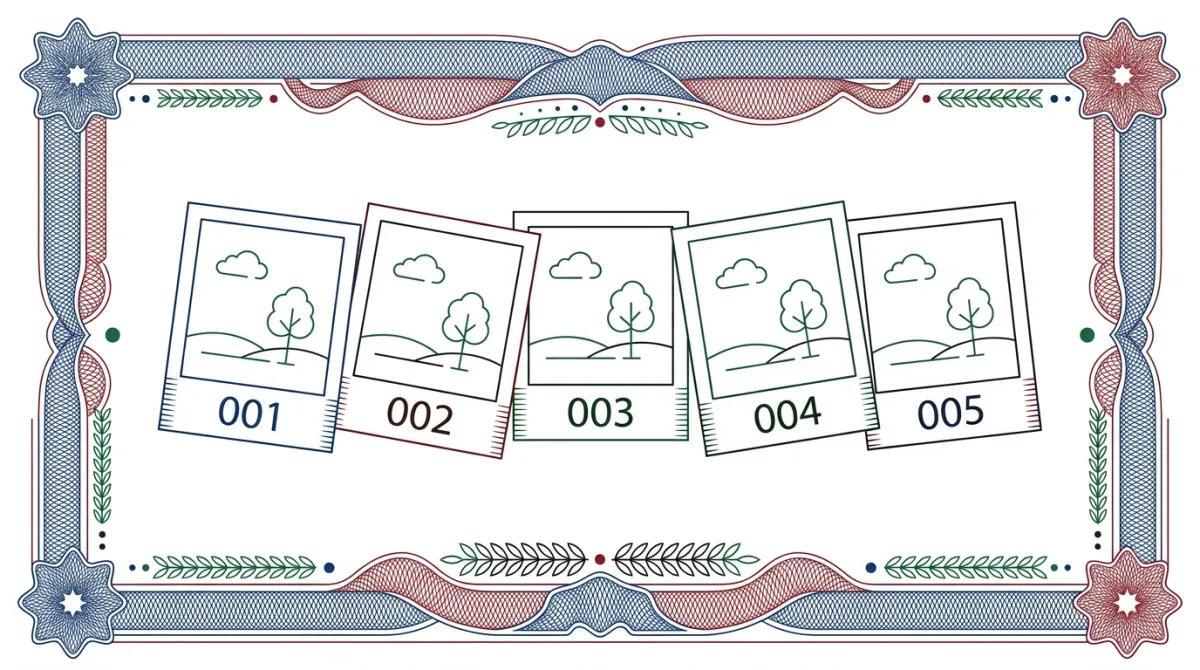
Vuelves de un viaje con 300 fotos llamadas IMG_8472.JPG, IMG_8473.JPG… imposibles de buscar. Renombrarlas a mano es una tarde perdida. Desde la terminal son diez segundos.
Antes de empezar
Abre PowerShell (Inicio → PowerShell → Enter) y ponte en la carpeta de las fotos. Lo más fácil: abre la carpeta en el Explorador, copia la ruta de la barra de direcciones y úsala con cd:
cd "C:\Users\TuUsuario\Pictures\Viaje"Para la versión con IA necesitas un agente instalado (lo vimos en el primer post de la serie). Para la versión manual no necesitas instalar nada: PowerShell ya trae todo.
La forma fácil: pídeselo a la IA
Abre tu agente (agy o claude) y dile:
Renombra todas las fotos de esta carpeta como "viaje-001", "viaje-002", etc., ordenadas por fecha de captura. No borres nada y muéstrame el plan antes.
El agente lee las fechas, calcula el orden y renombra. Si quieres otro nombre ("boda", "producto"), solo cambias la palabra.
La forma manual: una línea de PowerShell
Esto renombra todas las .jpg a viaje-001.jpg, viaje-002.jpg… ordenadas por fecha:
$i = 0
Get-ChildItem -File -Filter *.jpg | Sort-Object LastWriteTime | ForEach-Object {
    $i++
    Rename-Item $_.FullName -NewName ("viaje-{0:D3}.jpg" -f $i)
}
Qué deberías ver: nada de salida y, al revisar la carpeta, las fotos renombradas en orden. El {0:D3} es el truco: rellena con ceros (001, 002…) para que el orden no se rompa al pasar de 9 a 10 ni de 99 a 100.
Si algo falla
- "Cannot rename because it already exists": ya hiciste una pasada y hay nombres repetidos. Usa otra palabra base (por ejemplo "viaje2-").
- Tus fotos no son .jpg sino .png o .heic: cambia
*.jpgpor la extensión correcta (o pídeselo a la IA, que detecta sola los tipos).
¿También quieres quitar espacios y tildes de nombres de archivo? Pídeselo a la IA: "renombra reemplazando espacios por guiones y quitando tildes". Es la misma idea.
Lo que antes era una tarde, ahora es un renglón. Eso es la terminal.
Parte de la serie Terminal para todos.
Comentarios (0)
- Sé el primero en comentar.