Su propio secretario de inteligencia artificial, sin importar a qué se dedique
Un chat le responde; un secretario le trabaja. Las cinco aplicaciones que se instalan en Windows, los encargos listos para copiar y pegar, y cada palabra rara explicada la primera vez que aparece.

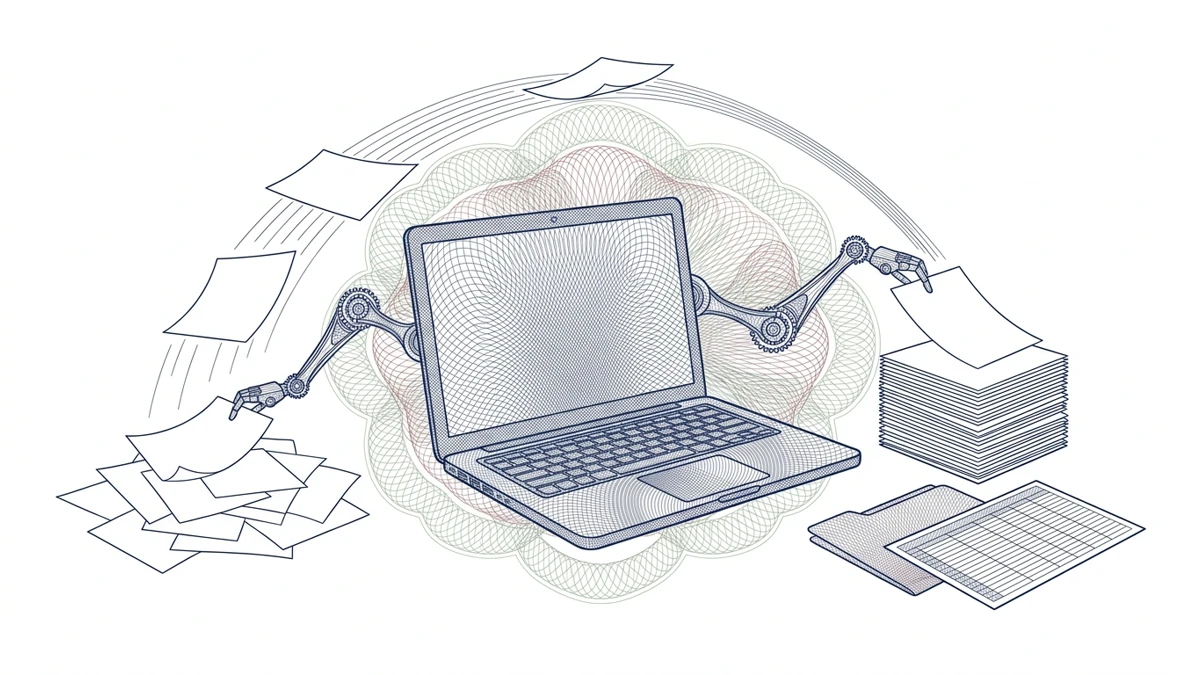
Durante un año usé la inteligencia artificial como la usa todo el mundo: abría una pestaña, pegaba un texto, copiaba la respuesta y la pegaba de vuelta en Word. Era útil. También era un trabajo de mensajero: el que cargaba los archivos de un lado al otro era yo.
El cambio no fue de programa. Fue de lugar. El día que la inteligencia artificial dejó de vivir en una pestaña del navegador y empezó a vivir dentro de mi computador —con permiso para abrir mis carpetas y llenarme una hoja de cálculo— dejé de ser el mensajero.
Eso es lo que aquí vamos a llamar un secretario: un programa que se instala en su máquina, entiende lo que usted le pide en español y lo hace con sus propias manos. No es solo para programadores. La herramienta nació para escribir programas, sí, pero un contrato, una nómina, un consolidado de notas y un informe son archivos igual que un programa. Al secretario le da lo mismo.
Tres palabras para arrancar, y el resto se las voy explicando en el camino:
- Un agente es una inteligencia artificial que, además de hablar, hace. Es el personaje central de este artículo.
- Un encargo es lo que usted le pide, escrito en español normal. La palabra técnica es prompt, pero es simplemente el encargo.
- Un modelo es el cerebro. Claude, ChatGPT, Gemini y DeepSeek son modelos distintos, como marcas de motor. La aplicación es el carro; el modelo es el motor que lleva adentro.
💡 Si en algún punto se le atraviesa una palabra que no le explico, no se devuelva: pregúntele al mismo secretario "¿qué es eso, explicámelo como si nunca hubiera visto un computador?". Contesta bien, y con paciencia infinita.
1. Qué hace un secretario que un chat no puede hacer
Un chat conversa. Un secretario ejecuta. Se ve mejor con un ejemplo que con una definición.
Suponga que tiene 43 archivos PDF en una carpeta —recibos, certificados, actas, lo que sea— y necesita una tabla en Excel con la fecha, el concepto y el valor de cada uno.
En el chat de siempre: abre los PDF uno por uno, copia el texto, lo pega, espera la respuesta, copia la respuesta, la pega en Excel. Cuarenta y tres veces. Si se equivoca en el número 30, vuelve a empezar esa fila.
Con un secretario: usted escribe "lea los 43 PDF de esta carpeta, sáqueme fecha, concepto y valor de cada uno y ármeme un Excel con eso". Él abre la carpeta, se da cuenta de que le falta una herramienta para leer PDF, la instala, escribe un programita, lo corre, ve que tres archivos están escaneados como foto y le avisa, y le entrega el Excel. Usted lo revisa.
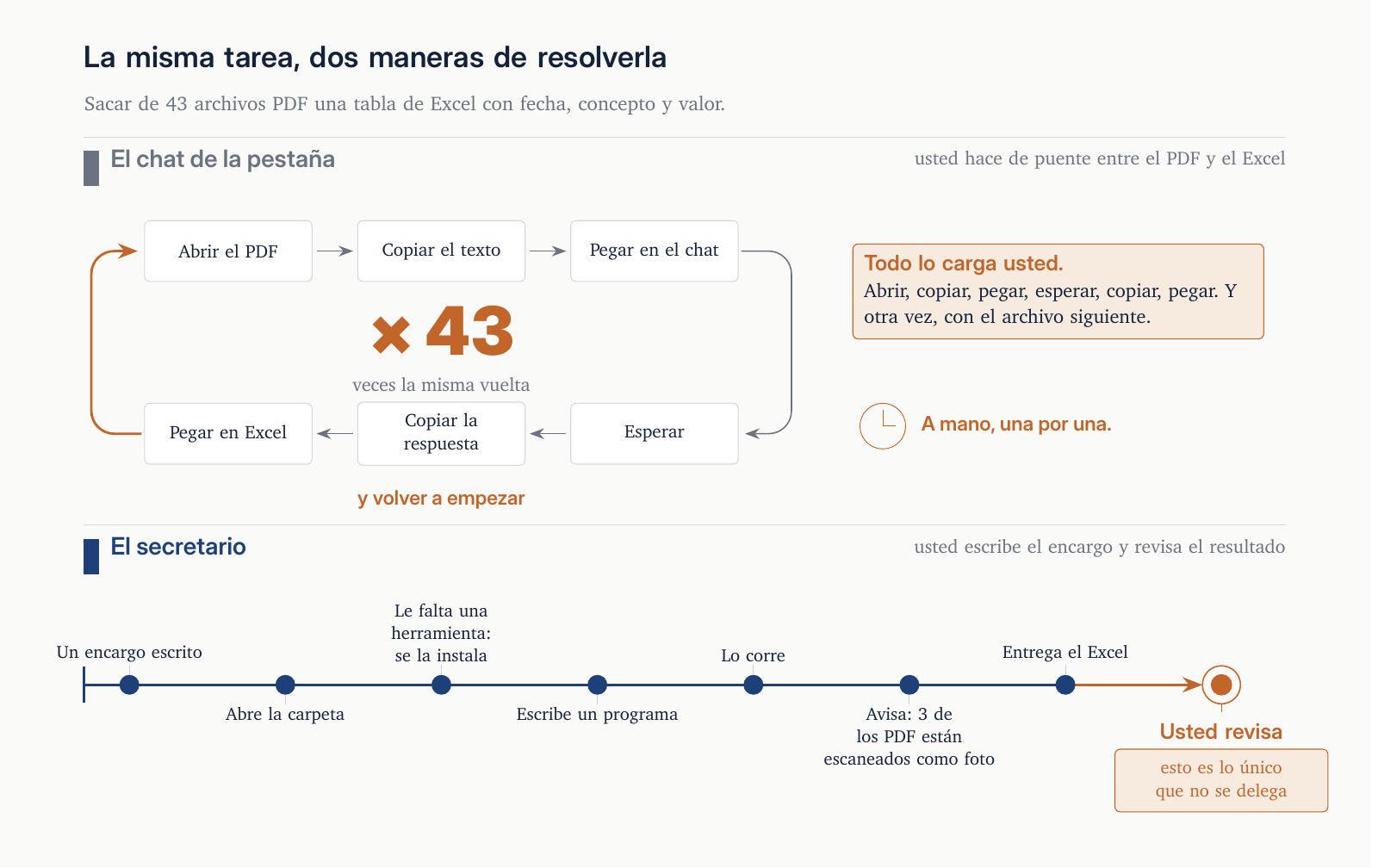
Arriba, el chat: el mismo ciclo 43 veces. Abajo, el secretario: una sola pasada, y lo único que no se delega es la revisión.
Las cinco diferencias, de la más importante a la menos:
| El chat de la pestaña | El secretario | |
|---|---|---|
| Manos | Solo texto: usted mueve los archivos | Abre y guarda archivos, y trabaja el computador |
| Herramientas | Las que le pusieron | Se instala las que le falten |
| Memoria | Se pierde al cerrar la pestaña | Lee un papelito con las reglas cada vez que llega |
| Repetible | La conversación no se puede volver a correr | Lo que hoy fue una charla, mañana es un botón |
| Permisos | No aplica | Le pide permiso antes de tocar algo |
Ese cuarto punto es el que casi nadie ve y es el más valioso. La primera vez que le pide el consolidado de notas, es una conversación de veinte minutos. La segunda, el secretario ya dejó anotado el procedimiento y son treinta segundos. La tercera ya ni le pregunta cómo: le pregunta cuál.
💡 La regla que a mí me sirvió: si la tarea es pensar, el chat basta. Si la tarea es hacer algo con archivos, necesita un secretario. La mayor parte del trabajo de oficina es lo segundo disfrazado de lo primero.
2. Las cinco aplicaciones, y cuál instalar primero
Hoy hay cinco opciones serias que corren en Windows. Todas hacen lo mismo en esencia. Se diferencian en quién las hace, cuánto cuestan y qué tan cómodas son para alguien que nunca ha abierto una ventana negra.
(La ventana negra —que también se llama terminal, consola o PowerShell— es esa pantalla donde uno escribe órdenes en vez de darles clic. Es el sótano de la casa: ahí están las tuberías. Asusta al principio y sirve muchísimo. En este artículo la vamos a usar poquito.)
Voy a decir algo que va contra lo que yo mismo recomendaba: empiece por la aplicación normal, la de ventana y botones, no por la terminal. Durante meses recomendé al revés y me equivoqué. La ventana negra es más poderosa, pero es un muro para quien nunca la ha visto, y el muro hace que la gente abandone el primer día. Todas estas herramientas ya tienen una ventana normal que hace casi lo mismo. Empiece por ahí.
El cuadro comparativo
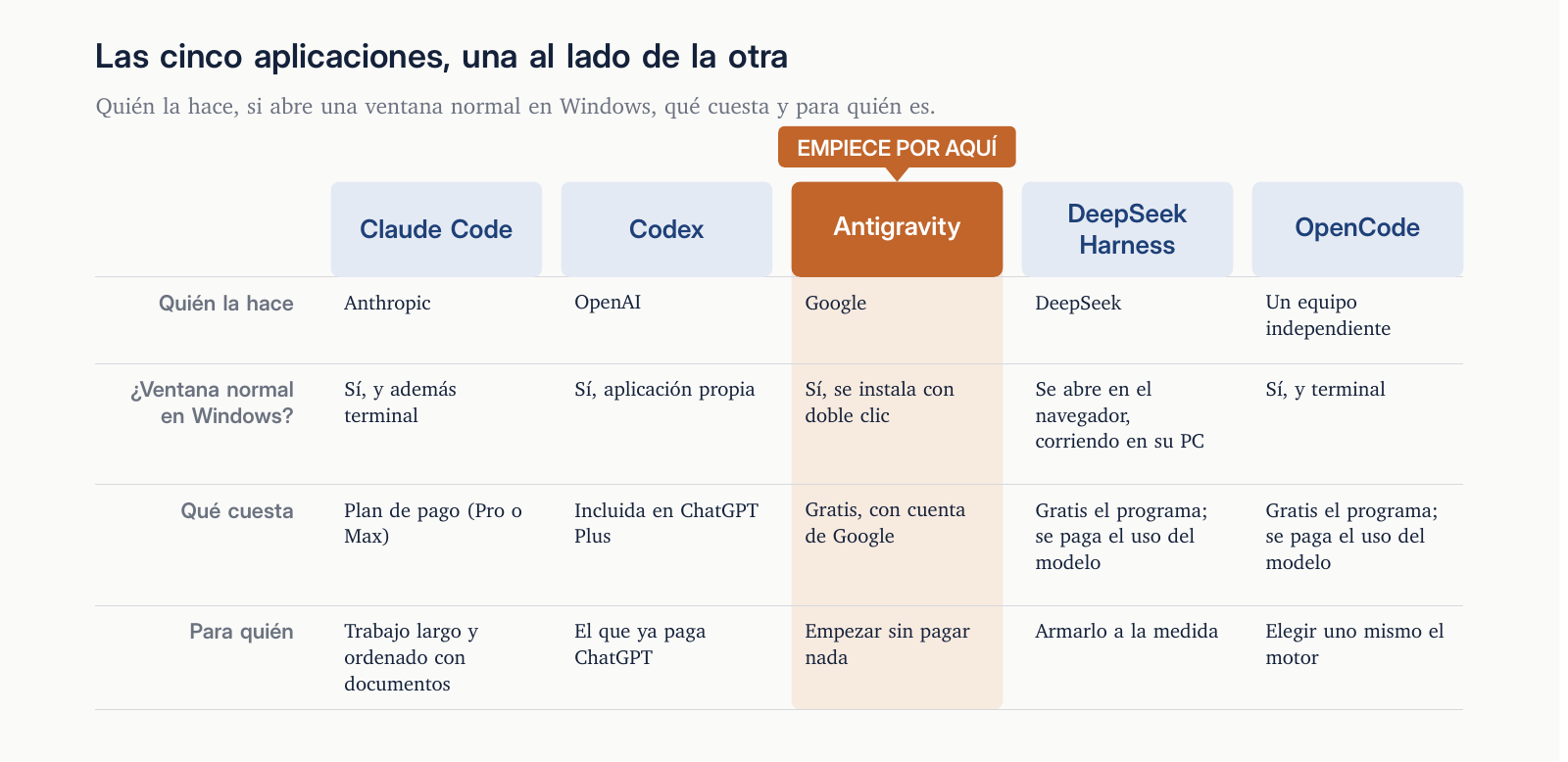
Las cinco, de un vistazo. Si arranca de cero, empiece por Antigravity.
| Aplicación | Quién la hace | ¿Tiene ventana normal en Windows? | Qué cuesta | Buena para |
|---|---|---|---|---|
| Claude Code | Anthropic | Sí, y además terminal | Plan de pago (Pro o Max) | Trabajo largo y ordenado con documentos |
| Codex | OpenAI | Sí, aplicación propia | Va incluida en ChatGPT Plus | El que ya paga ChatGPT |
| Antigravity | Sí, se instala con doble clic | Gratis, con cuenta de Google | Empezar sin pagar nada | |
| DeepSeek Harness | DeepSeek | Se abre en el navegador, corriendo en su PC | Gratis el programa; se paga el uso del modelo | Armarlo a la medida |
| OpenCode | Un equipo independiente | Sí, y terminal | Gratis el programa; se paga el uso del modelo | Elegir uno mismo el motor |
Mi recomendación, sin rodeos
- Si no quiere pagar nada todavía: instale Antigravity. Es gratis, es de Google, se instala con doble clic como cualquier programa y trae un panel donde usted ve al agente trabajando. Es la mejor puerta de entrada que hay hoy.
- Si ya paga ChatGPT: instale la aplicación de Codex. No pague dos cosas.
- Si esto va a ser su forma de trabajar: Claude Code. Es la que yo uso todos los días y la que mejor sostiene trabajos largos sin perder el hilo.
- Si le gusta desarmar aparatos: DeepSeek Harness u OpenCode.
3. Instalación en Windows, paso a paso
Primero, la base (una sola vez)
Estas tres cosas le van a hacer falta con cualquiera de las cinco aplicaciones. Son los servicios de la casa: el agua, la luz y el gas, conectados antes de comprar la estufa.
- Python y Node.js son dos idiomas en los que se escriben programas. Usted no va a escribir en ellos; el secretario sí, y por eso tienen que estar.
- Git es un cuaderno de versiones: guarda el historial de los cambios para poder devolverse. Varias de estas aplicaciones lo usan por dentro.
Presione la tecla Windows, escriba powershell, y ábralo. Va a aparecer una
ventana negra. Pegue esto y dele Enter:
winget install -e --id Git.Git
winget install -e --id OpenJS.NodeJS.LTS
winget install -e --id Python.Python.3.12
(winget es la tienda de programas de Windows en versión escrita: en vez de buscar la página, bajar el instalador y darle siguiente-siguiente, usted le dice el nombre y él lo baja e instala solo.)
Cierre esa ventana y vuélvala a abrir, para que reconozca lo nuevo. Escriba estos tres, uno por uno:
git --version
node --version
python --version
Si los tres le responden con un número, quedó bien.
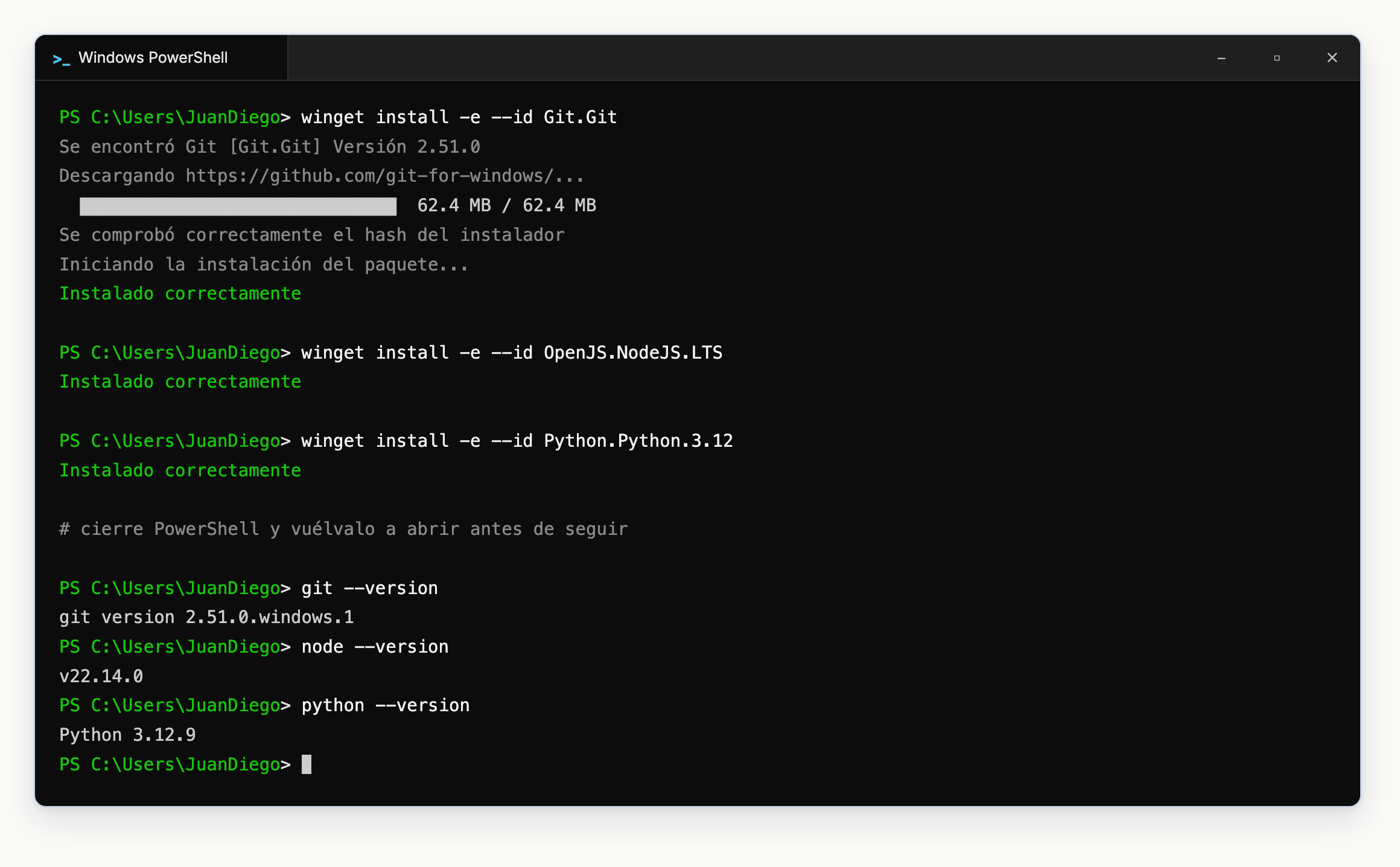
Así se ve la ventana negra cuando todo sale bien. (Reconstrucción de la sesión: los números de versión cambian con el tiempo.)
⚠️ Si le dice que
wingetno existe, actualice "Instalador de aplicaciones" desde la Microsoft Store. En Windows 10 y 11 al día ya viene incluido.
Antigravity (Google) — la más fácil
- Entre a antigravity.google/download y elija Windows.
- Doble clic al instalador, como cualquier programa.
- Ábralo e inicie sesión con su cuenta de Google.
- Abra una carpeta suya —la de su trabajo, no la del sistema— y escriba el encargo en el panel del agente.
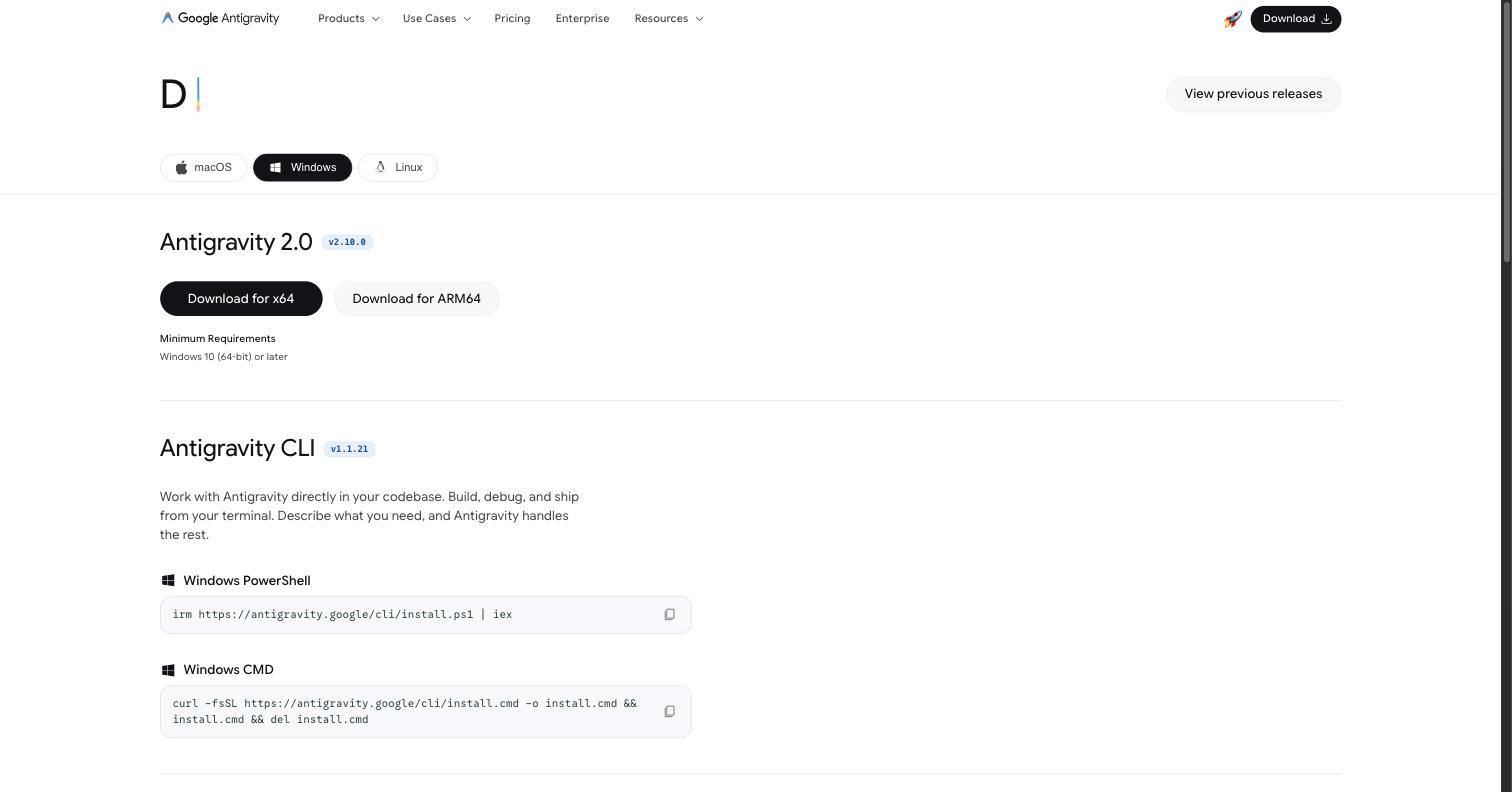
La página de descarga con la pestaña de Windows activa. Fíjese en el requisito, abajo del botón.
Necesita Windows 10 de 64 bits o superior. Por dentro es un programa hecho para programadores, así que la ventana se ve cargada: no se asuste, usted solo va a usar el panel donde se escriben los encargos.
La misma página ofrece, más abajo, un Antigravity CLI para la ventana negra
(irm https://antigravity.google/cli/install.ps1 | iex) y extensiones para
otros editores. Si está empezando, ignórelos: con la aplicación basta.
Claude Code (Anthropic)
La aplicación: vaya a claude.com/download, baje la versión de Windows e instálela. Le pide iniciar sesión; necesita plan Pro, Max, Team o Enterprise (el plan gratuito de Claude no lo incluye).
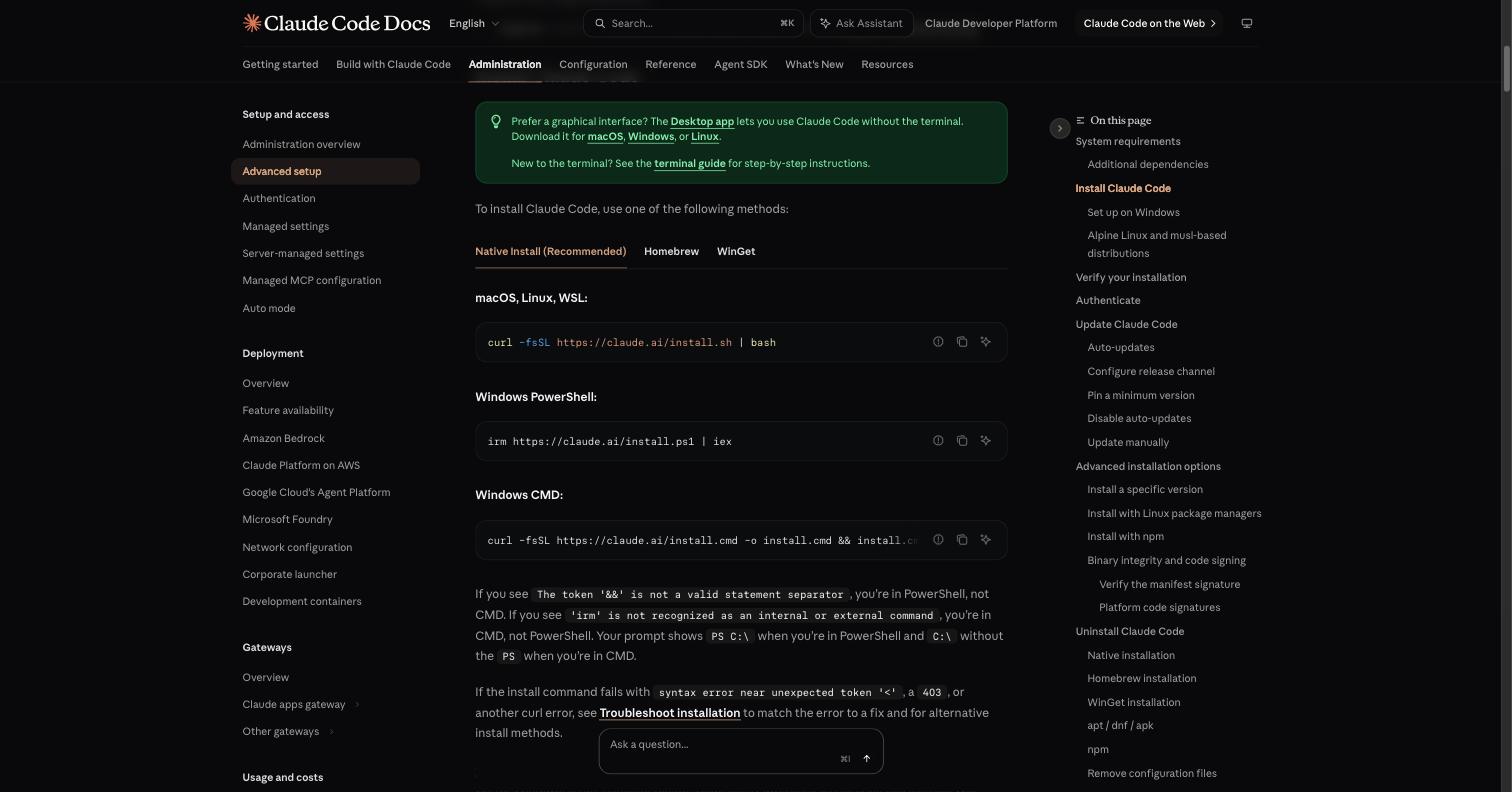
La documentación oficial. Arriba, en verde, está la nota de la aplicación de escritorio; abajo, los comandos. Por terminal, si prefiere:
irm https://claude.ai/install.ps1 | iex
o, usando la tienda escrita de Windows:
winget install Anthropic.ClaudeCode
Después entre a la carpeta de su trabajo y escriba claude. Para revisar que
todo esté bien:
claude doctor
Ese último es un chequeo médico del programa: si algo quedó mal instalado, se lo dice y le propone el arreglo.
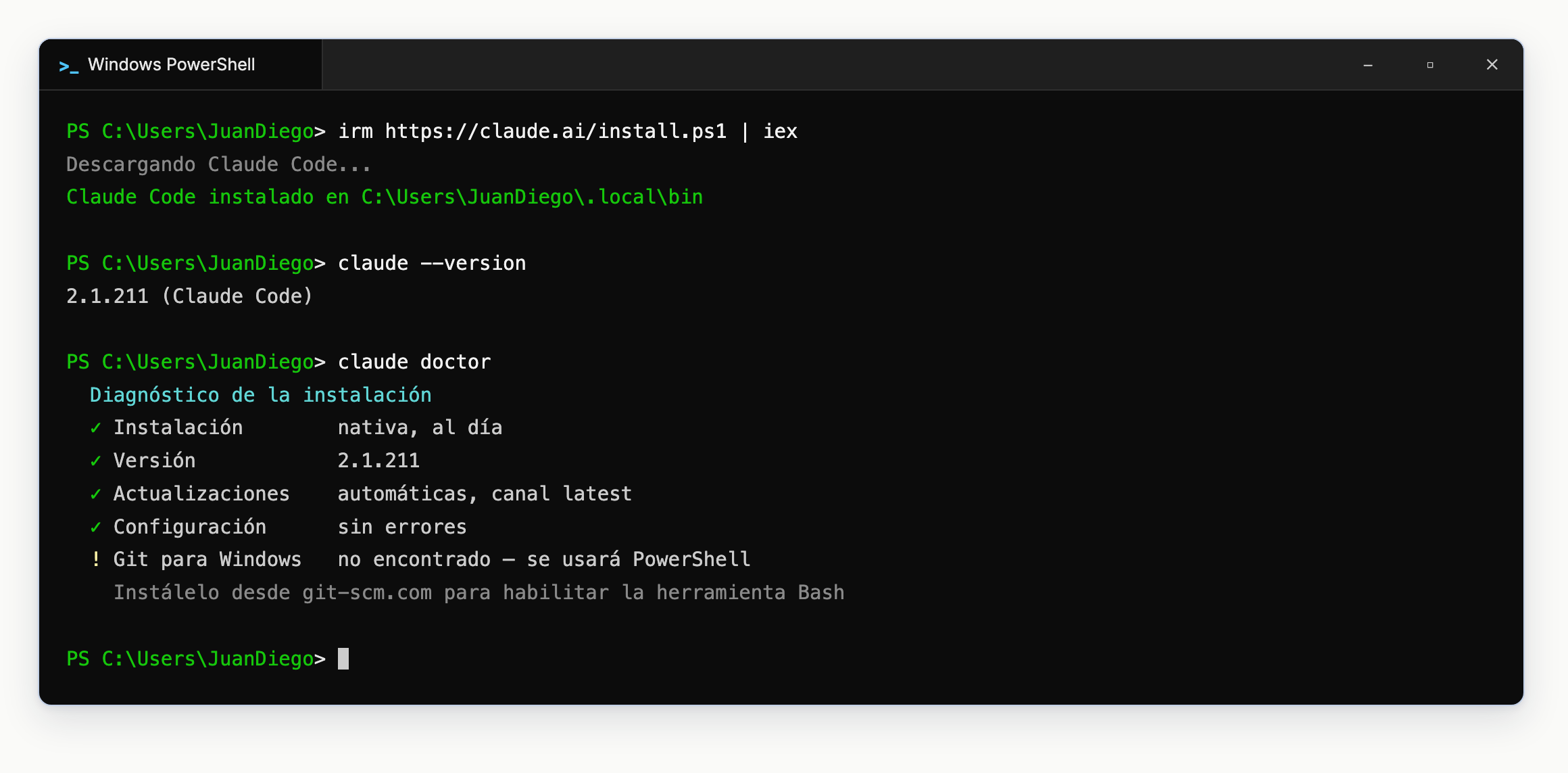
claude doctor no arregla nada solo: le dice qué está mal y qué hacer. (Reconstrucción de la sesión.)
Codex (OpenAI)
La aplicación: si ya tiene la aplicación de ChatGPT en Windows, Codex está adentro; se elige en el menú de arriba a la izquierda. Si no la tiene, la baja desde chatgpt.com/codex. Entra con la misma cuenta de ChatGPT: sirve con Plus, Pro, Business, Edu o Enterprise.
Por terminal:
powershell -ExecutionPolicy ByPass -c "irm https://chatgpt.com/codex/install.ps1 | iex"
Luego escriba codex dentro de su carpeta y elija Sign in with ChatGPT. El
comando codex app abre la ventana normal desde la terminal.
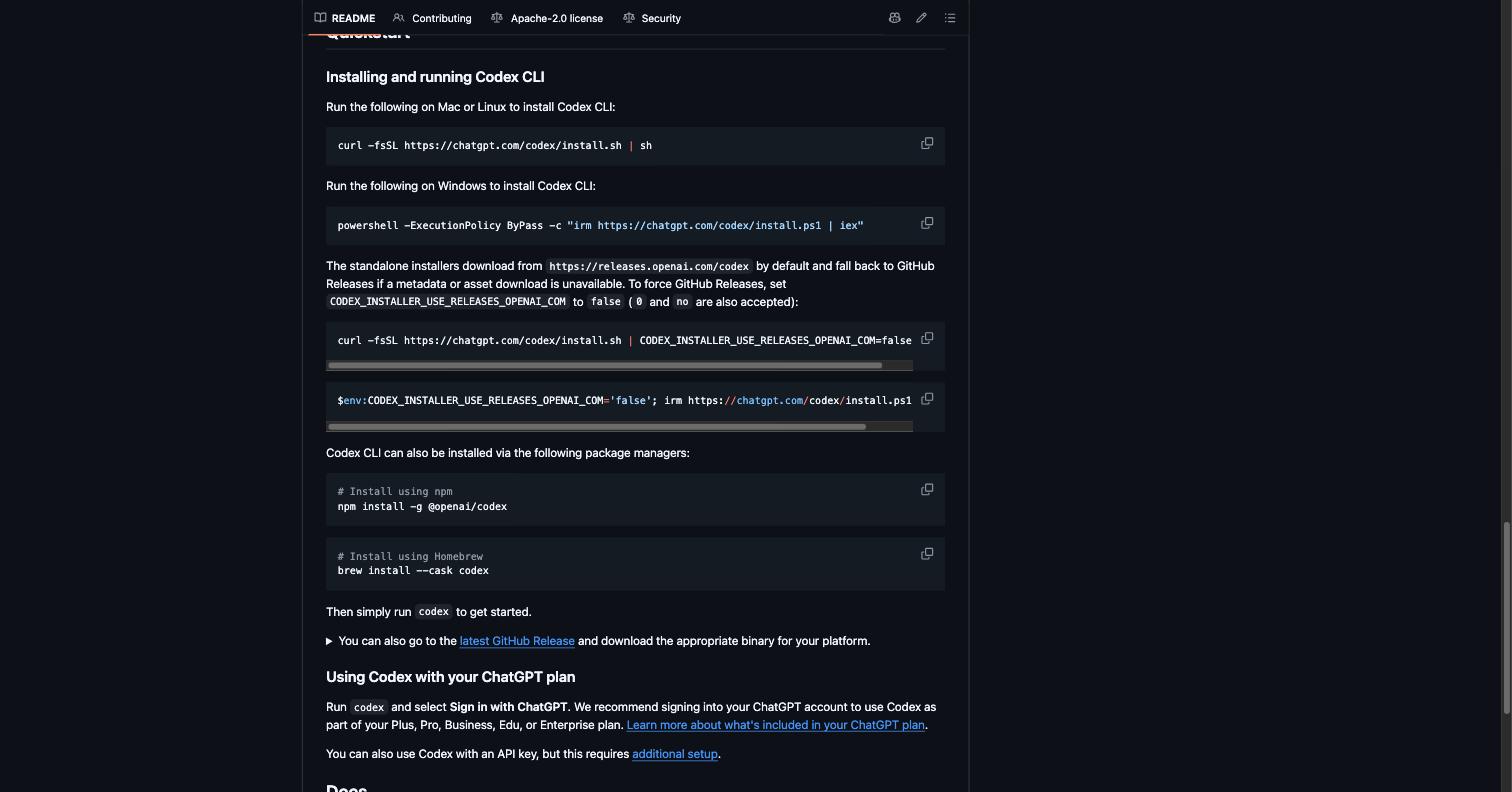
El README oficial. Ahí está, en blanco y negro, el nombre correcto del paquete.
⚠️ Si lo instala con Node, el nombre correcto es
@openai/codex, con arroba y barra. Existe un paquete viejo llamado solocodexque no tiene nada que ver con OpenAI: se instala sin dar error y no hace nada. (Un paquete es un programa empacado y publicado en un catálogo, listo para que otro lo instale con una línea. Los nombres parecidos son la trampa clásica.)
DeepSeek Harness
Es el más nuevo de los cinco y el más distinto: en vez de venir armado de fábrica, cada parte se le puede cambiar, como un carro al que uno le va poniendo accesorios. Es gratuito y de código abierto —es decir, cualquiera puede ver por dentro cómo está hecho y modificarlo— y está en versión de prueba para desarrolladores, así que espere que cambie seguido.
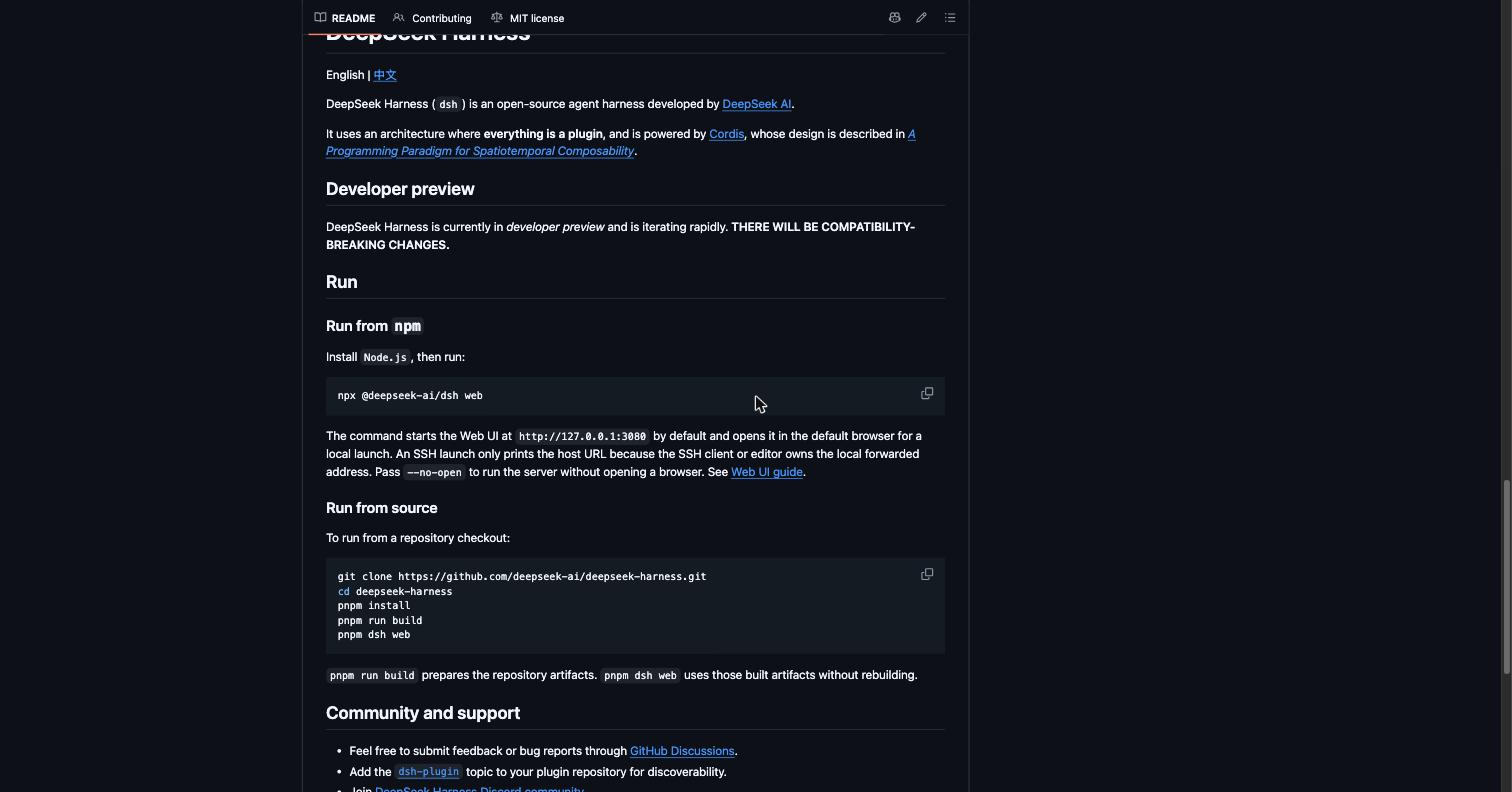
El README oficial avisa en mayúsculas que habrá cambios que rompen compatibilidad. Téngalo en cuenta. Necesita Node.js 22 o superior (el que instaló arriba). En la ventana negra, parado en la carpeta con la que va a trabajar:
npx @deepseek-ai/dsh web
Eso levanta la herramienta en su propio computador y se la abre en el
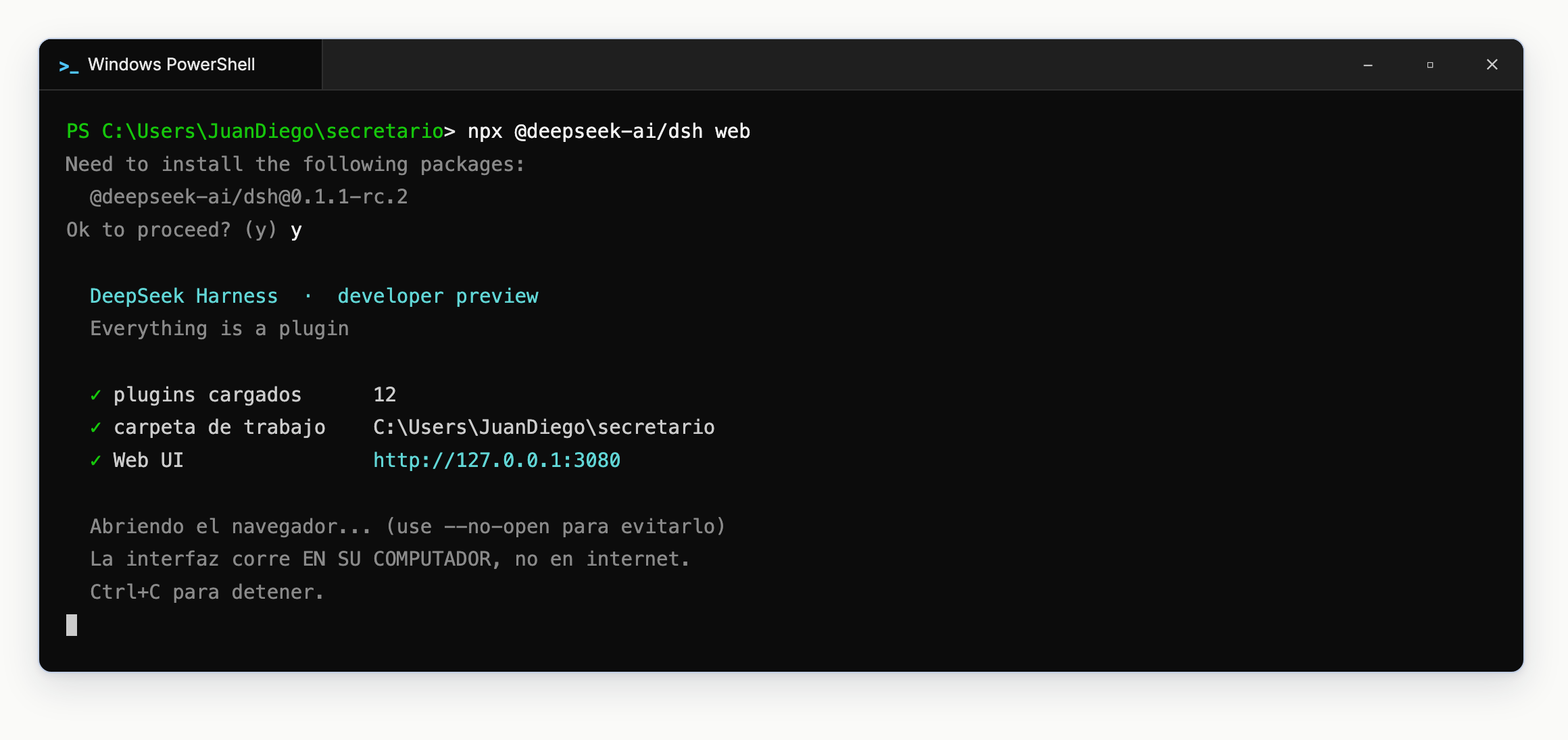
Esa dirección que empieza en 127.0.0.1 es su propio computador. Nadie más la ve. (Reconstrucción de la sesión.) navegador. Parece una página de internet, pero no lo es: está corriendo en su máquina y trabaja sobre sus archivos. Si lo va a usar seguido, instálelo de una vez para no bajarlo cada vez:
npm install -g @deepseek-ai/dsh
dsh web
OpenCode
Gratuito, y su gracia es que usted elige el motor que lo mueve. En la ventana negra, cualquiera de estas tres:
npm install -g opencode-ai
scoop install opencode
choco install opencode
(Las tres hacen lo mismo por caminos distintos: npm es el catálogo de
programas de Node, y scoop y choco son otras dos tiendas escritas de
Windows. Use la primera si ya instaló Node arriba.)
Después entre a su carpeta y escriba opencode. Adentro, escriba /connect: él
lo guía para conectar el motor que quiera usar. También tiene aplicación normal,
si la ventana negra no le gusta.
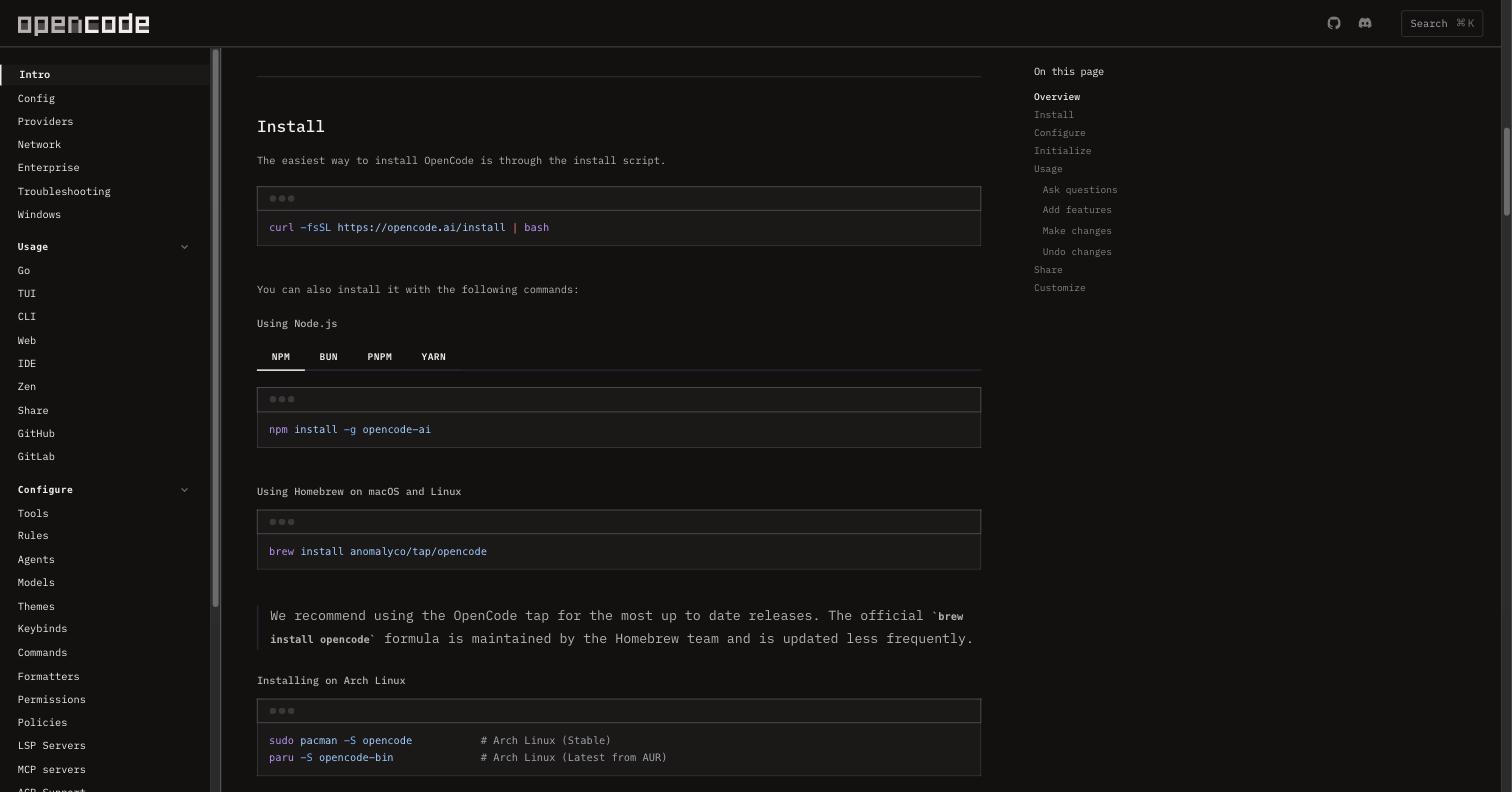
Todas las formas de instalarlo, en la documentación oficial. Para Windows, la de npm.
4. Las herramientas: qué pedirle para que sirva de verdad
Un secretario recién instalado sabe leer y escribir texto, y nada más. Para que le convierta un PDF en Excel, le arme una presentación o le transcriba una reunión, hay que darle herramientas.
En este mundo esas herramientas se llaman librerías (o paquetes, o dependencias). Piénselas como los accesorios de una multiprocesadora: la máquina es una sola, pero para rallar queso hay que ponerle el disco de rallar. Si el secretario va a leer PDF, le hace falta el "disco de leer PDF". Se instalan una vez y quedan.
Y aquí está la parte buena: usted no las instala. Se las pide, y él las instala.
Abra la aplicación, ábrale una carpeta, y pegue estos encargos tal cual.
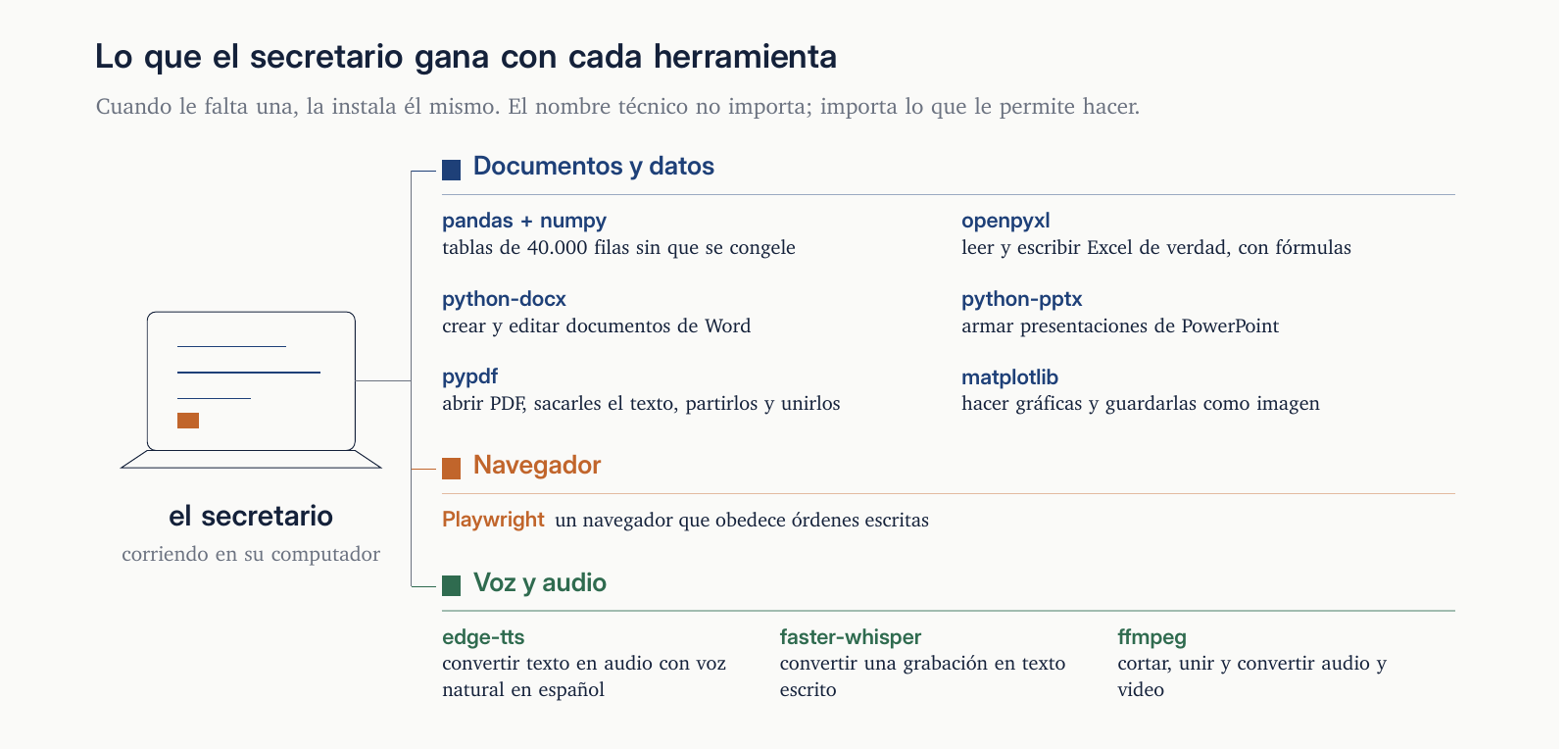
No hay que aprenderse los nombres. Hay que saber qué gana el secretario con cada uno.
Encargo 1 — La base
Actuá como mi asistente de configuración. Estoy en Windows y NO soy
programador: explicame cada paso en español sencillo, sin palabras raras, y
avisame antes de instalar algo.

Objetivo: dejar este computador listo para que vos puedas trabajar con mis
documentos. Necesito:

1. Verificar que estén Python, Node.js y Git. Si falta alguno, instalalo y
   decime qué instalaste.
2. Crear en esta carpeta un espacio de trabajo aislado de Python (un entorno
   virtual) y dejarlo activado.
3. Instalar ahí: pandas, numpy, openpyxl, python-docx, python-pptx, pypdf,
   matplotlib.
4. Hacer una prueba: creá un Excel de mentiras con tres filas, guardalo,
   volvelo a abrir y mostrame que funcionó.
5. Escribime al final un resumen en español de qué quedó instalado y para qué
   sirve cada cosa.

No instales nada más de lo que pedí. Si algo falla, mostrame el error y
proponeme la solución antes de intentar otra cosa.
El punto 2 pide un entorno virtual. Es un cajón aparte: todas las herramientas de este trabajo quedan ahí adentro y no se mezclan con las de otro proyecto. Si algún día algo se daña, se bota el cajón y se arma otro, sin afectar el resto del computador. Vale la pena pedirlo siempre.
Qué es cada pieza, en cristiano:
- pandas — el motor de las tablas. Todo lo que usted haría en Excel con 40.000 filas, aquí se hace sin que el programa se congele.
- numpy — la calculadora que usa pandas por debajo.
- openpyxl — abrir y guardar archivos de Excel de verdad, con fórmulas y formato, no solo texto pelado.
- python-docx — crear y editar documentos de Word.
- python-pptx — armar presentaciones de PowerPoint desde cero.
- pypdf — abrir PDF, sacarles el texto, partirlos y unirlos.
- matplotlib — hacer gráficas y guardarlas como imagen.
Encargo 2 — El navegador que se maneja solo
Instalá Playwright para Python en esta carpeta, con el navegador incluido.
Después escribime una prueba que abra una página cualquiera, le tome una foto
de pantalla y guarde la imagen aquí. Corrala y mostrame el resultado.

Regla que no se negocia: cuando trabajemos con páginas que pidan mi usuario y
mi contraseña, el que entra soy YO, a mano. Vos nunca escribís mis claves ni me
las pedís.
Playwright es un navegador que obedece órdenes escritas. Hace solo lo que usted haría a mano y odia: entrar a un portal, filtrar, bajar los adjuntos del mes y guardarlos con nombre ordenado. Es también la pieza más delicada del artículo, y por eso la regla va escrita dentro del mismo encargo.
Encargo 3 — Voz y oído
Instalá en esta carpeta:
1. edge-tts, para convertir texto en audio con voces naturales en español.
2. faster-whisper, para convertir audio en texto.
3. ffmpeg, que las dos necesitan.

Después hacé dos pruebas: convertí la frase "esto es una prueba de voz" en un
archivo de audio con una voz colombiana, y volvé a convertir ese mismo audio en
texto. Mostrame los dos resultados.
- edge-tts vuelve audio cualquier texto, con voces que suenan a persona y sin costo. Sirve para volver audio una guía, un comunicado o un capítulo. (Lo técnico se llama texto a voz, o TTS por sus siglas en inglés.)
- faster-whisper hace lo contrario: transcribe, es decir, le entrega escrito lo que se dijo en una grabación. Una reunión de una hora se vuelve un acta en minutos.
- ffmpeg es el que corta, une y convierte audio y video por debajo. Ninguna de las dos anteriores funciona sin él.
Encargo 4 — El papelito con las reglas de la casa
Este es el que convierte una aplicación cualquiera en su secretario. Se hace una sola vez por carpeta y es el encargo más importante del artículo.
Creá en esta carpeta un archivo de instrucciones para vos (llamalo AGENTS.md, o
CLAUDE.md si estás en Claude Code) con esto, ajustado a lo que te voy a contar:

1. QUIÉN SOY: mi profesión, para quién trabajo y qué produzco.
2. CÓMO ESCRIBO: en español de Colombia, tratando de usted, frases cortas, sin
   relleno.
3. DÓNDE VA CADA COSA: mis carpetas y qué guardo en cada una.
4. QUÉ NO PODÉS HACER NUNCA: entrar a sitios con mi usuario y contraseña,
   inventar cifras, fechas o citas, borrar archivos sin preguntarme, y enviar o
   publicar cualquier cosa sin que yo la haya leído.
5. CÓMO CERRAMOS: al terminar cada sesión, dejá en un archivo ESTADO.md tres
   líneas: qué hicimos hoy, en qué quedamos, y qué sigue mañana.

Antes de escribirlo, preguntame lo que necesites de los puntos 1 al 3, de a una
pregunta a la vez.
Ese archivo es el papelito que usted deja pegado en la nevera con las reglas de la casa, y que el secretario lee cada vez que llega a trabajar. Sin él, cada día empieza de cero. Con él, ya sabe cómo se llaman sus carpetas, cómo escribe usted y qué no debe tocar.
Y el punto 5 es el truco más barato de todos: la libreta donde queda anotado en qué quedaron, para que mañana no le toque acordarse.
5. Cómo se ve esto en su oficio
Lo que sigue no son ideas sueltas: es el mismo patrón —carpeta, papelito, encargo, revisión— aplicado a distintos trabajos. Busque el que se le parezca.
Docente. Consolidar las notas de tres cursos en un solo informe. Volver audio la guía del período para el estudiante que no puede leerla. Sacar de la planilla quiénes van perdiendo y por cuánto. Armar taller, solucionario y presentación de un mismo tema.
Abogado o contratista. Comparar dos versiones de un contrato y listar solamente lo que cambió. Sacar de treinta resoluciones en PDF una tabla con fecha, número, objeto y valor. Armar el índice de un expediente. (Lo que dice un fallo lo sigue leyendo usted: el secretario prepara, no dictamina.)
Contador o administrador. Cruzar el extracto del banco contra el libro y mostrar solo las diferencias. Convertir doce desprendibles de nómina en PDF en una tabla de doce meses. Recalcular un flujo de caja con tres escenarios.
Comerciante. Volver el reporte de ventas del sistema un tablero con las cinco gráficas que sí mira. Detectar qué productos no rotan hace noventa días. Armar el pedido a partir del inventario.
Salud o psicología. Transcribir y resumir sus propias notas de voz al final del día. Armar el informe con la estructura que le exigen. (Con datos de pacientes, todo se queda en su computador: pregúntele al secretario cómo trabajar sin subir nada a internet, antes de empezar.)
Estudiante o investigador. Convertir una carpeta de artículos en una tabla de autor, año, método y hallazgo. Escuchar un capítulo mientras maneja. Llevar el registro de qué leyó y qué le falta.
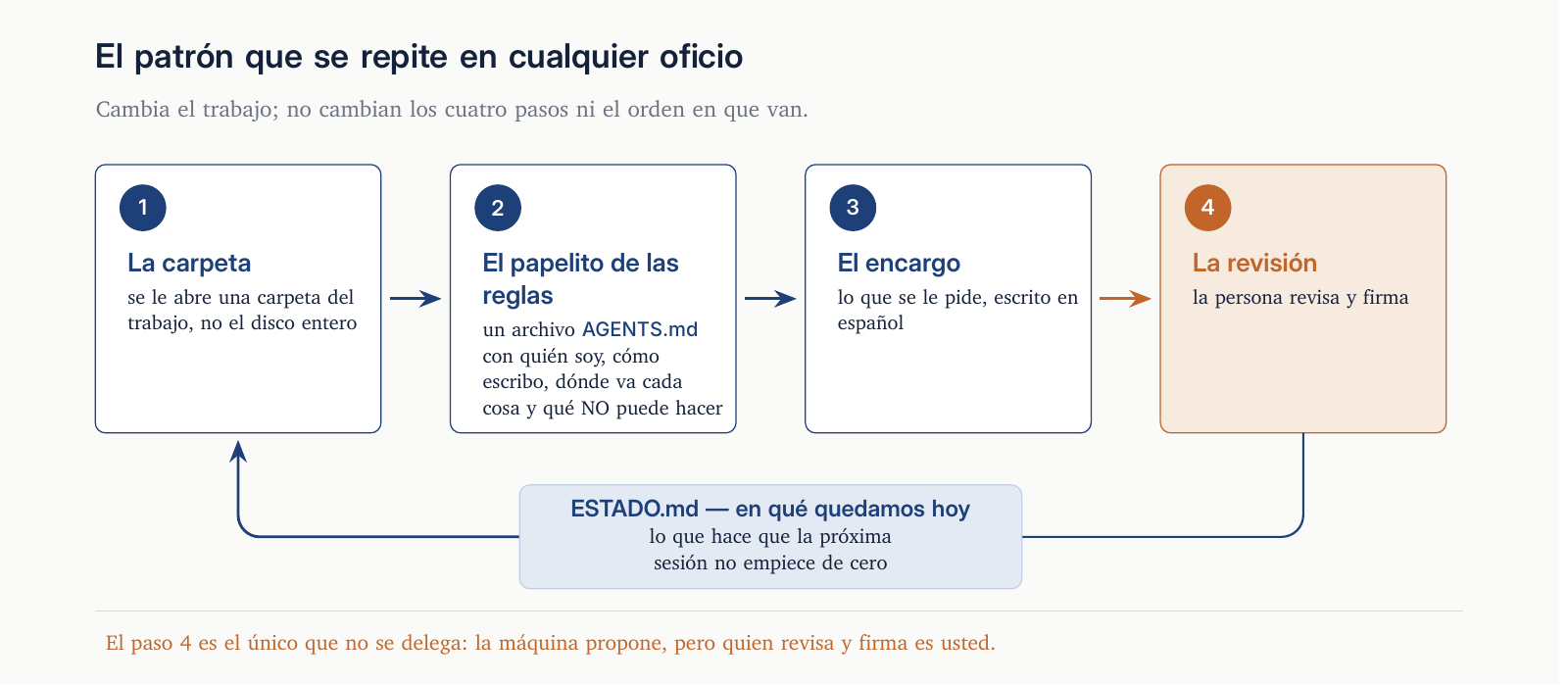
Cuatro pasos que se repiten. El cuarto —la revisión— es el que nunca se delega. El patrón siempre es el mismo. Lo que cambia es el sustantivo.
6. Las cinco reglas que no se negocian
Cuatro las aprendí por las malas.
-
El que inicia sesión es usted. Nunca le entregue su usuario y su clave del banco, de la DIAN, de la plataforma del colegio ni de nada. Usted abre la sesión y después le pasa el turno. Ninguna comodidad vale eso.
-
Nada sale sin que usted lo lea. El secretario redacta; no publica. El correo, el informe, la nota que va al acudiente: eso lo revisa y lo manda un ser humano. Déjelo escrito en el papelito de las reglas.
-
Los números se verifican en el original. La inteligencia artificial se equivoca con una seguridad pasmosa. Toda cifra que vaya a un documento oficial se contrasta contra el papel de donde salió. Si no le puede decir de dónde sacó un número, ese número no existe.
-
Trabaje en una carpeta, no en todo el disco. Ábrale la carpeta del trabajo, no el disco
C:entero. Es la diferencia entre darle una oficina y darle las llaves del edificio. -
Lo delicado se queda en la máquina. Datos de menores de edad, historias clínicas, cédulas: eso no se sube a ninguna nube sin pensarlo dos veces. Hay motores que corren enteros en su computador, más torpes pero ciegos hacia afuera. Para eso son.
7. Lo que no le va a hacer
Para cerrarle la puerta a la decepción, que es el mayor riesgo de todo esto:
No le consigue los documentos: si el PDF no está en la carpeta, no existe. No decide por usted, y cuando lo intenta es cuando peor lo hace. No entiende su contexto si usted no se lo escribe. No reemplaza al contador, al abogado ni al profesional que responde con su firma. Y se equivoca, bastante: el trabajo que usted no dejó de hacer es el de revisar.
Lo que sí hace es quitarle de encima las cuatro horas diarias de copiar, pegar, renombrar y consolidar. Eso, en un mes, es una semana de vida.
Por dónde empezar hoy, si tiene veinte minutos
- Instale Antigravity: es gratis y se instala con doble clic.
- Cree una carpeta nueva llamada
secretarioy ábrala desde el programa. - Pegue el Encargo 1. Vea cómo se prepara solo.
- Pegue el Encargo 4 y contéstele las preguntas sobre su trabajo.
- Métale a la carpeta cinco archivos suyos de verdad y pídale algo aburrido: "sáqueme de estos cinco PDF una tabla con fecha, concepto y valor".
Si al final de esos veinte minutos la tabla existe, ya entendió el punto. Lo demás es repetir el patrón con encargos cada vez más grandes.
Y lo mejor: no le va a tocar aprenderse ningún comando de memoria. La misma herramienta que le va a ayudar es la que le enseña a usarla. Pregúntele.
Comentarios (0)
- Sé el primero en comentar.